Add new attachment
Only authorized users are allowed to upload new attachments.
List of attachments
| Kind | Attachment Name | Size | Version | Date Modified | Author | Change note |
|---|---|---|---|---|---|---|
jpg |
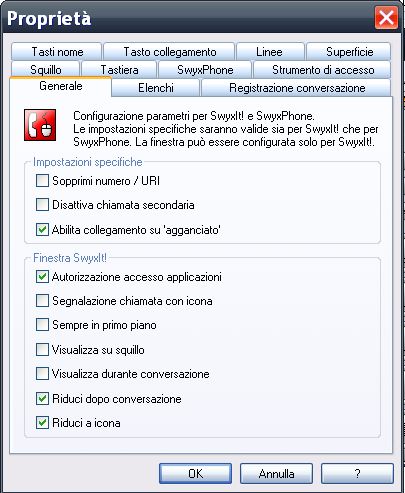
ImpostazioniSwyxIt.jpg | 46.0 kB | 1 | 14-Apr-2010 14:30 | Carlo Cestana |

This page (revision-9) was last changed on 14-Apr-2010 14:30 by Carlo Cestana
This page was created on 14-Apr-2010 14:30 by Carlo Cestana
Only authorized users are allowed to rename pages.
Only authorized users are allowed to delete pages.
Outgoing links

| Version | Date Modified | Size | Author | Changes ... | Change note |
|---|---|---|---|---|---|
| 9 | 14-Apr-2010 14:30 | 2.702 kB | Carlo Cestana | to previous | |
| 8 | 14-Apr-2010 14:30 | 2.691 kB | Carlo Cestana | to previous | to last | |
| 7 | 14-Apr-2010 14:30 | 2.685 kB | Carlo Cestana | to previous | to last | |
| 6 | 14-Apr-2010 14:30 | 2.623 kB | Carlo Cestana | to previous | to last | |
| 5 | 14-Apr-2010 14:30 | 2.638 kB | Carlo Cestana | to previous | to last | |
| 4 | 14-Apr-2010 14:30 | 1.941 kB | CarloCestana | to previous | to last | |
| 3 | 14-Apr-2010 14:30 | 1.618 kB | Carlo Cestana | to previous | to last | |
| 2 | 14-Apr-2010 14:30 | 1.329 kB | Carlo Cestana | to previous | to last | |
| 1 | 14-Apr-2010 14:30 | 1.371 kB | Carlo Cestana | to last |
Le mie prime domande
Q&A
Documentazione Sme.up
Integrazione con Sme.up - Open Smeup
Area JAVA
Area RPG
Area Smeup
Area Linux
Area Loocup
Area SQL
Formazione
Le persone
Progetti in corso
Calendario incontri
Analisi delle competenze
RSS
Q&A
Documentazione Sme.up
Integrazione con Sme.up - Open Smeup
Area JAVA
Area RPG
Area Smeup
Area Linux
Area Loocup
Area SQL
Formazione
Le persone
Progetti in corso
- Internazionalizzazione
- Business Intelligence
- Time To Run
- JSPWiki
- Documentazione
- Integrazione RPG-Java
- Loocup come server
- Video addestrativi
- Integrazione fonia
- Multipiattaforma
- Stampe
- Scheda Calcolo Costi Interattivo
- OpenSiteCMS
- Filtri Estesi
- Web Conference
Calendario incontri
Analisi delle competenze
RSS