Passi per installazione Client per prove con fonia#
In questa sezione cerchiamo di indicare alcuni step per l'installazione
- Del client Swyx-It per la comunicazione con l'applicativo Swyware
- Del client Java di prova per interagire con le API di Swyx
Tutorial installazione swyx-It e client Java#
Passo 1 - Installazione#
Andare sul server Smea dove è presente il software Swyx-It: srv001 - software - fonia . Installare prima prima Microsoft WSE 3.0.msi e poi SwyxIt!Italiano32.msi. Nei passi di installazione scegliere le impostazioni proposte come default (configurazione normale).Passo 2 - Primo avvio #
Quando l'installazione è finita il client chiede di configurare l'accesso al server Swyx. Come server mettere il nome del server attuale (per es. cube04) e come utente impostare uno degli utenti registrati(per es. impostare l'utente Silvano e la pwd lancini). Alla richieste di impostazioni varie scegliere annulla per il momento.Passo 3 - Impostazioni per rendere Swyx-It meno invasivo#
Una volta avviato Swyx-It andare nel menù Impostazioni-Profilo Utente . Andare nel tab generale e selezionare e deselezionare le voci per ottenere una configurazione come la seguente immagine: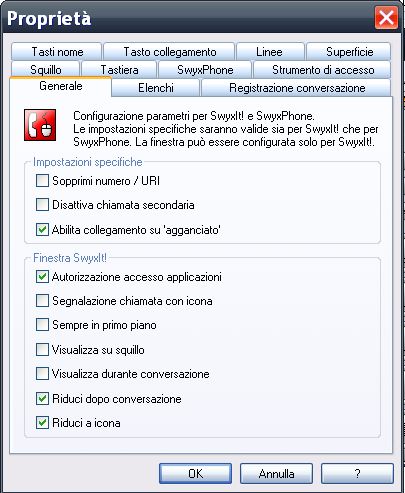 |
Passo 4 - Tenere sempre attivo Swyx- It#
Al termine delle modifiche abbassare sempre Swyx-It con il simbolo _ e non con la x. Per verificare che l'applicazione è presente e attiva vedere nella barra dovrebbe essere presente un simbolo raffigurante una cornetta rossa su sfondo bianco.Add new attachment
Only authorized users are allowed to upload new attachments.
List of attachments
| Kind | Attachment Name | Size | Version | Date Modified | Author | Change note |
|---|---|---|---|---|---|---|
jpg |
ImpostazioniSwyxIt.jpg | 46.0 kB | 1 | 14-Apr-2010 14:30 | Carlo Cestana |

«
This particular version was published on 14-Apr-2010 14:30 by Carlo Cestana.
Le mie prime domande
Q&A
Documentazione Sme.up
Integrazione con Sme.up - Open Smeup
Area JAVA
Area RPG
Area Smeup
Area Linux
Area Loocup
Area SQL
Formazione
Le persone
Progetti in corso
Calendario incontri
Analisi delle competenze
RSS
Q&A
Documentazione Sme.up
Integrazione con Sme.up - Open Smeup
Area JAVA
Area RPG
Area Smeup
Area Linux
Area Loocup
Area SQL
Formazione
Le persone
Progetti in corso
- Internazionalizzazione
- Business Intelligence
- Time To Run
- JSPWiki
- Documentazione
- Integrazione RPG-Java
- Loocup come server
- Video addestrativi
- Integrazione fonia
- Multipiattaforma
- Stampe
- Scheda Calcolo Costi Interattivo
- OpenSiteCMS
- Filtri Estesi
- Web Conference
Calendario incontri
Analisi delle competenze
RSS